


ビューティフルてんどんまん
衝撃のお知らせが届きました
衝撃のお知らせが届きました。
gmailのPOP3が廃止になります
これを使っていた方々は結構多いと思うので、
おいおい設定どうすんねん!
と思った方もいるでしょう汗。
。
こちらのブログでも、
Becky!からgmailに移行したよ記事が結構上位に挙がってきているので、
その存在感がすごいと思っています。

。
では具体的にどうしたらいいのでしょうか。
。
単に転送するだけ
では対処方法はどうするかというと、、、、
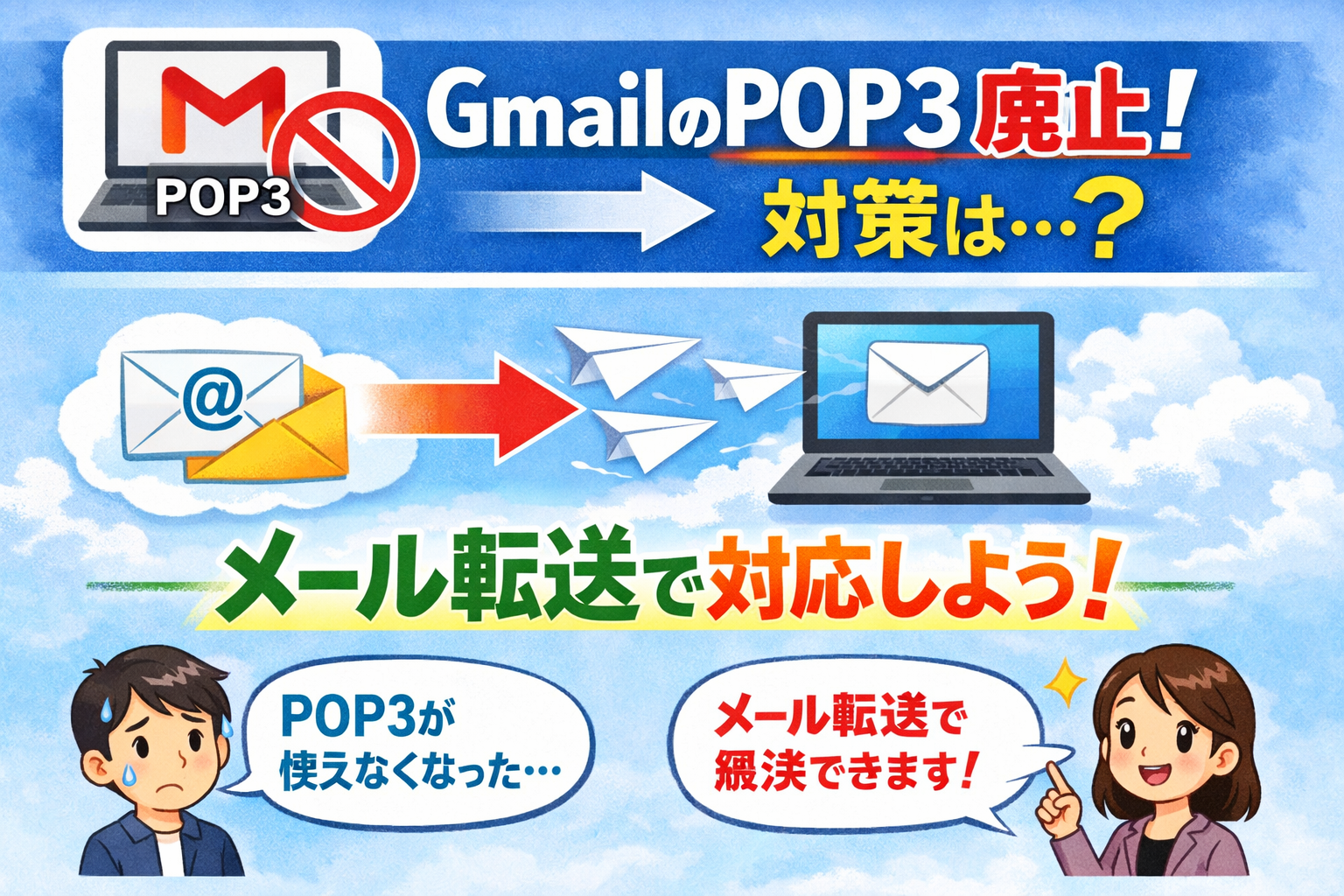
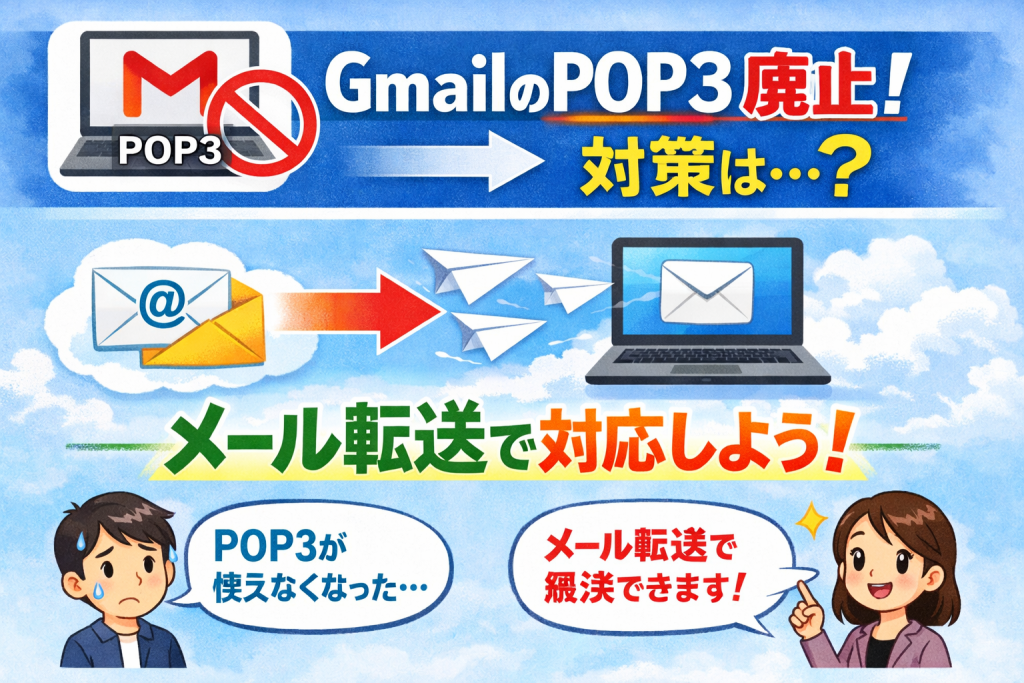
POP3を辞めて、単に転送するだけで出来ています。
そのイメージ図をGPTさんに作ってもらうと、、、、
。
SMTPといって、メールを送る仕組みは変わっていませんから、
gmailを経由して会社っぽく送るということは今まで通り。
あくまで受信していたメールのPOP3経由ができなくなった、話でした。
。
だから今回のように、
12月にアナウンスがあって、1月末対応。
全世界的に使われているgmailであってもこの短い期間で対応が求められました。
。
POP3から転送で変わること
gmailのPOP3で困っていたことがあります。
それは・・・・
。
1.リアルタイムの受信ができないこと
わざわざ「強制的に受信」という
リンクを作っておくことで、無理やり取得する必要がありました。
最大15分近く待つ必要があり、
行政やメールを主としたやりとりの場合は、ちょっと待って・・・と待たせる場面がありました。
。
2.1と関係しますが、タブレットやスマホで分かりやすい
1と関係しますがリアルタイムになったことで、、、、
タブレットやスマホで受信通知をしておけば、即時通知されるのでわかりやすい!
というのがあります。
ここはスマホやPCで通知を受け、タブレットやPCで返信する。
という業務フローが確定しました。
。
だから現状では転送に切り替えて1か月以上経過しており、
メールが届くと即時でスマホに通知が飛び、急ぎのときはスマホで。
または、タブレットかPCで閲覧、
という風に切り替えることが出来ました。
。
レンタルサーバーでも注意が書いてあります
「gmail pop3終了」で検索すると、
いくつかのサイトが出てきますが、
ロリポップにもお知らせがありました。
そこを読んでいると対処方法としては・・・
GmailのPOP受信機能サポート終了の対策!あなたは対象?確認方法も解説!
。
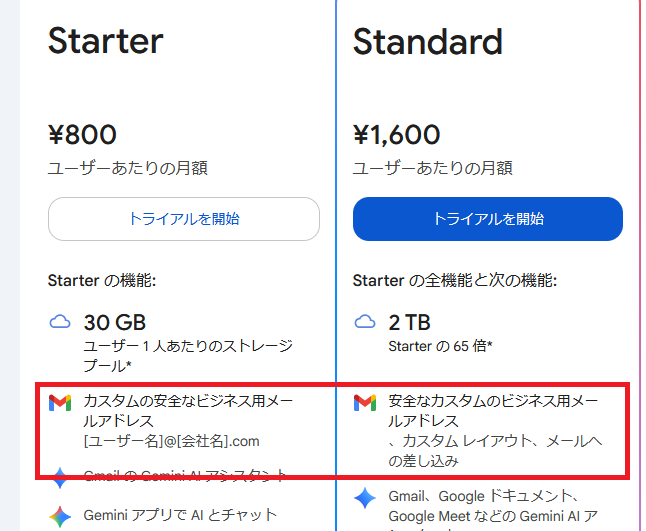
対策(1)おすすめ!根本解決なら「Google Workspace」が最強の選択
ようするにGoogleWorkspaceでドメインを取得し、
account@sample.co.jp
というメールアドレスを取得する、
と、Workspaceの諸機能などが使えるという話です。
この場合は1アカウントあたり、月額800円の有料プランからとなるため、
注意が必要です。
。
2.対策(2)PC/スマホのメールソフト(Outlook等)を使う
これは賛否両論あるでしょう。
PCのメールソフトから脱却して、gmailを使っている人も多いと思います。
私もその一人であり、
メールソフト Becky!からgmailに移行しています。
そのおかげでPC・タブレット・スマホとシームレスに閲覧・返信することが出来ています。
。
対策(3)【非推奨】メール転送設定に切り替える
なんと私が勧める方法が、【非推奨】となっておりました汗。
理由は明記してありますので、
これが嫌な方は避けた方がいいですが、、、
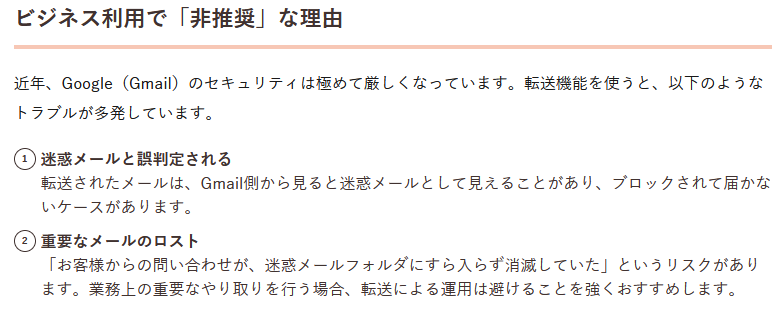
①迷惑メールと誤判定されたら
→「迷惑メールではない」とする
②重要なメールのロスト
→毎日迷惑メールをチェックする
→重要なお客様は、フィルタで「重要」や「スター」を付ける
とすれば回避できますから、【推奨】します!
。
「Google Workspace」が最強の選択は、手間が増える
逆に「対策(1)おすすめ!根本解決なら「Google Workspace」が最強の選択」については、専門的な設定や、全体設計の見直しが必要になってきます。
なので、自社だけでは完結せずに、専門家や有料サポートを受ける必要があります。
。
なぜなら、、、、@expample.co.jp ドメインを取得している場合は
ホームページ https://expample.co.jp
→レンタルサーバー上で管理
メール xxx@expample.co.jp
→MXレコードで変更し、gmail上で送受信
と設定するだけと書いていますが、
さらには、 Google Workspaceの管理の手間が増えます。
また、過去メールの移行などもあり、
簡単にいかない場合もあるでしょう。
。
まずは転送で設定し、少しテスト運用を続けて、、、
そのままGOでいいのでは?と思いますが、どうでしょうか。
。
gmailを個人利用から、workspace利用する場合には
ロリポップで教えてくれているのは、
gmailの個人利用から、Google Workspaceに変更する場合、
メールの移行機能が、Workspaceの「データ移行サービス」を利用します。
。
Google Workspaceを使いたいけど、今のメールはどうすればいい?メール移行方法を徹底解説!
。
ただし、、、gmailだけで済まないのがGoogleの恐ろしいところ。
example@gmail.com
アカウントを利用している場合、、、、
GoogleCalendar
ToDo
GoogleKEEP
GoogleCloud
いろいろなツールを同一アカウントで利用しています。
。
GoogleCalendarを移行する場合は
でエクスポートして、インポートするだけ、
とありますが、、、これ、普通にできるかい?
そのあとの設定や、フィルタなども全部チェックしないといけず、
まあまあの労力であり、
会社側とも影響するので、しゅしゅっとできるレベルではなかったです。
。
なのでgmailのメール移行だけの話ではなく、
時間を捻出できなかったので、断念しました。。。
。
なので時間がない、専門知識がない、
という場合は、「3.転送する」の設定でとりあえずGOでやす。









コメントを残す