
おはようオオロンブス
kintoneとGoogleMapを組み合わせられるか?、その1記事を書きました
kintoneとGoogleMapを組み合わせられるか?の記事を書きました。
。
Webで公開されている、、、、
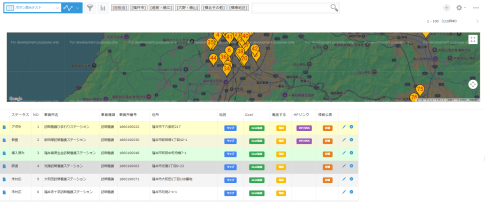
訪問看護ステーション一覧(PDF)をNotebookLMでCSVを作成し、
そのまま取り込むことで完成し、
さらに追加機能を加えてみました。
。
これを大体2時間くらいで出来ました、
という話です。
。
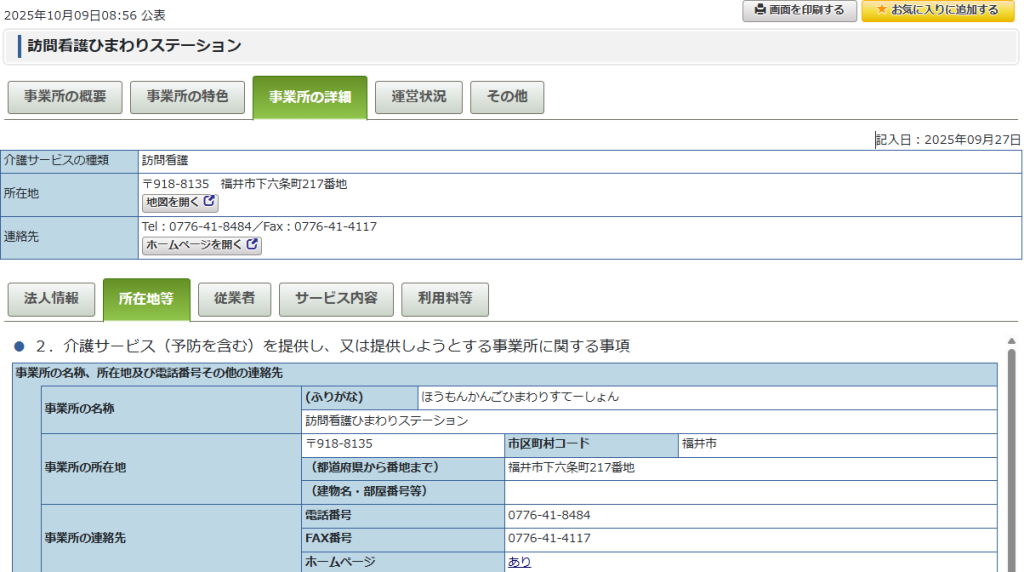
情報公表のサイトに飛ぶにはURLを作成する必要あり
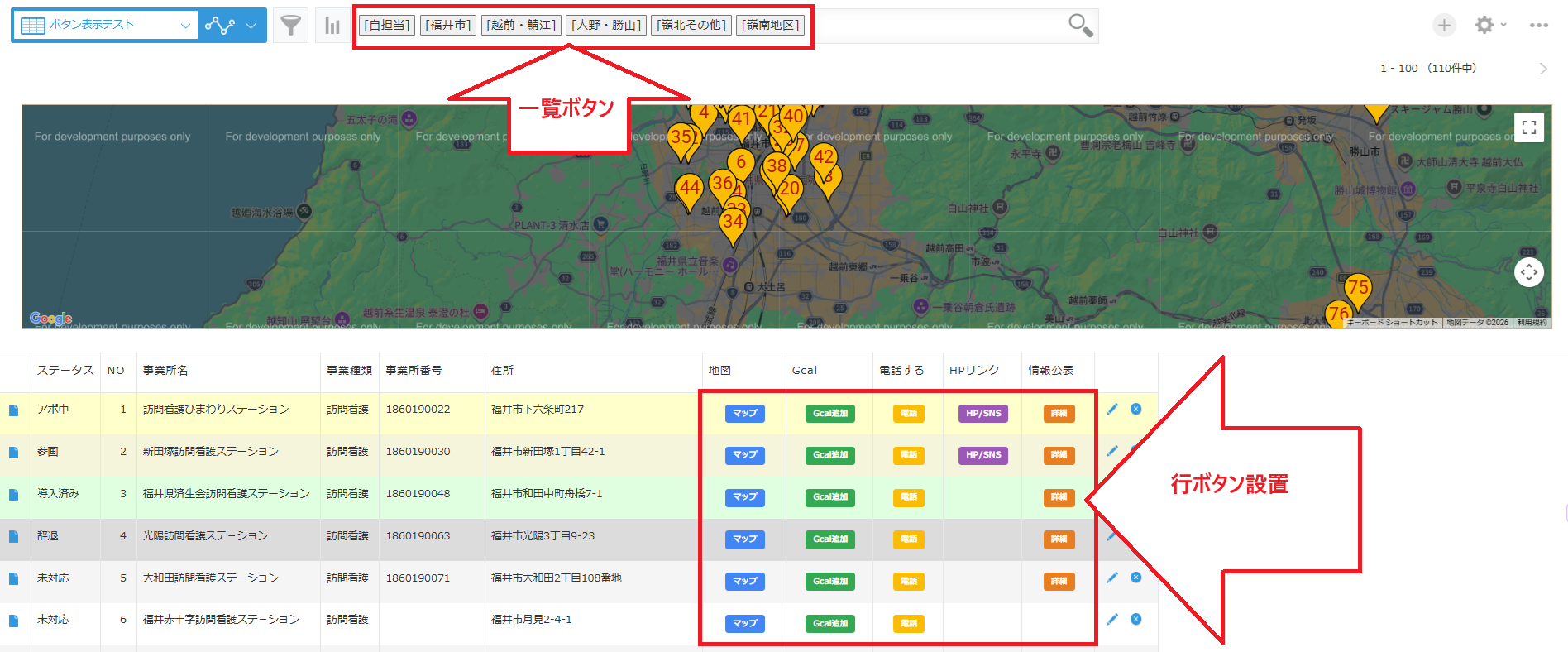
事業所番号が設定されている場合、「詳細」ボタンが表示され、、、
押すと情報公表のサイトを表示することが出来ます。
。
情報公表のサイトのURLは、以下のようになっているので、、、
都道府県:18=福井
詳細画面:003=訪問看護など
事業所番号:10桁+(-00)
サービスコード:130=訪問看護
のように指定する必要があり、バリエーションがわかりませんが、
いくつか調べるとパターンが見えてきました。
。
これを組み込むことで、
ベタ打ちにはなるものの、あるていど拡張性を持たせたプログラムを書くことで対応できました。
const BTN_COLORS = {
GMAP: “#4285F4”, // 青
GCAL: “#34A853”, // 緑(Googleカレンダー風)
TEL: “#FBBC05”, // 黄(電話)
HP: “#9B59B6”, // 紫(HP/SNS)
KOHYO: “#E67E22” // オレンジ(情報公表)
};
const SERVICE_MAP = {
“訪問介護”: { actionId: “001”, serviceCd: “110” },
“訪問入浴”: { actionId: “003”, serviceCd: “120” },
“訪問看護”: { actionId: “004”, serviceCd: “130” },
“訪問リハ”: { actionId: “005”, serviceCd: “140” },
“通所介護”: { actionId: “005”, serviceCd: “150” },
“通所リハ”: { actionId: “009”, serviceCd: “160” },
“特定施設”: { actionId: “010”, serviceCd: “331” },
“福祉用具貸与”: { actionId: “019”, serviceCd: “170” },
“居宅介護支援”: { actionId: “023”, serviceCd: “430” },
“地密通所介護”: { actionId: “033”, serviceCd: “780” },
“認知症通所介護”: { actionId: “007”, serviceCd: “720” },
“認知症GH”: { actionId: “007”, serviceCd: “720” },
“居宅介護支援”: { actionId: “008”, serviceCd: “430” }
};
。
ざっくり調べたのですが、パターンがたくさんあるので、
まだまだ調べきれません。
実際汎用的に使うには、、、
kintoneのレコードの中に、
「事業種類」=「訪問看護」と持たせることで、対応できますが、、、
この日本語がこれで正しいのか、検証が十分ではありません。
。
というのも、認知症対応グループホームであっても、
「認知症対応型共同生活介護」
「認知症GH」
といった複数の場合もあります。
また、類似で「認知症対応型通所介護」というのもありますから、
対応に悩むところがあります。
。
最終的には人手で修正したり、
検索 →一括編集 といった機能が求められる可能性もあります。
。
単なる一覧じゃなく、SFA的に使う
今回は某プロジェクトで使用していたアプリを否定するわけでもなく、
より使いやすい方法をkintoneで実装したらどうなるか?を検証しました。
この一覧から、SFA、すなわち営業支援ツールとして使うために。
どうするかを考えた結果でした。
。
実際、地図を見て事業所にアポ電する、
アポが取れたらGoogleCalendarに追加する、
事前にHPなどを確認する。
必要なら情報公表サイトを確認する。
。
といったことを行っているため、
一覧上にボタンを置くと楽だよね、という話でした。
。
さらには、、、、
kintoneにログインしなくても、
ちゃちゃっとコンタクトした履歴やその後の対応履歴が登録できるために、、、、
kVeiwerを使ってフォームを外部公開。
するも、全体はパスワードを設定しておくことで、セキュリティ面の配慮をします。
。
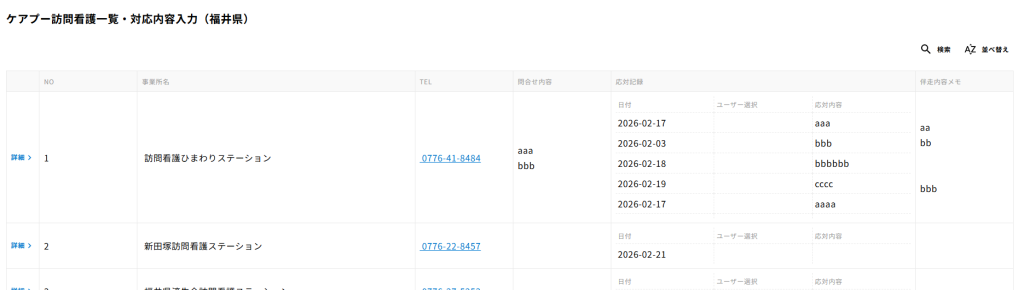
これがkintone上のレコードと一致しているので、、、、
Chatと行き来しなくても、
コメントのやり取りが出来るので、
kintoneだけで完結する!
というわけです。
。
ボタン設置をどう実装したのか?
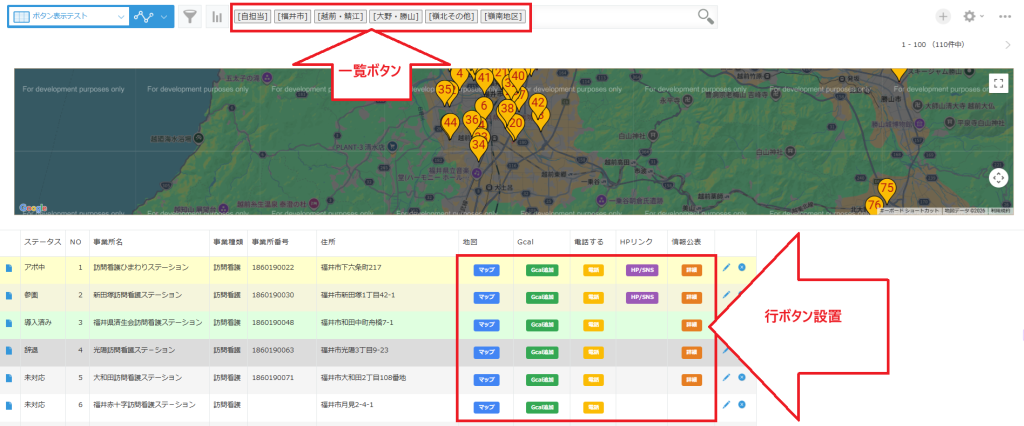
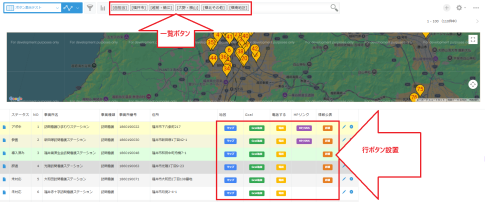
では、上部に設置した、ボタンや、
一覧中の行ボタンはどう実装したのでしょうか。
。
わかりやすく言うと、Geminiで一発です。
プロンプトはずばりこちら。
このJavaScriptファイルを元に、kintoneの一覧ビューにボタンを3つ設置し、それぞれ外部リンクに飛ばすようにしたい。
ボタン1、フィールドコード=住所を元に、GoogleMapを別ウィンドウで開く
ボタン2、フィールドコード=情報公表URLを元に、情報公表サイトに直接リンクする
リンクの作成方法はこちらで使用しており、https://www.wam.go.jp/wamappl/kpdrsys.nsf/asrlist?Open
URLの書式はこちら。
https://www.kaigokensaku.mhlw.go.jp/18/index.php?action_kouhyou_detail_007_kihon=true&JigyosyoCd=1890700022-00&ServiceCd=720
を参考に自動生成する
ボタン3、フィールドコード=ホームページを元に、別ウィンドウでホームページ(URL)を開く
とプロンプトで入力し、
その後、壁打ちを通じて精度が上がり完成しました。
。
ステータスによって、行の色が変わるのもついでに実装してもらいました。
。
このJavaScriptファイルを元に、
とありますが、結局のところ、あまり元は活かせてなくて、
Geminiは0から作り直した感じでした(笑)
。
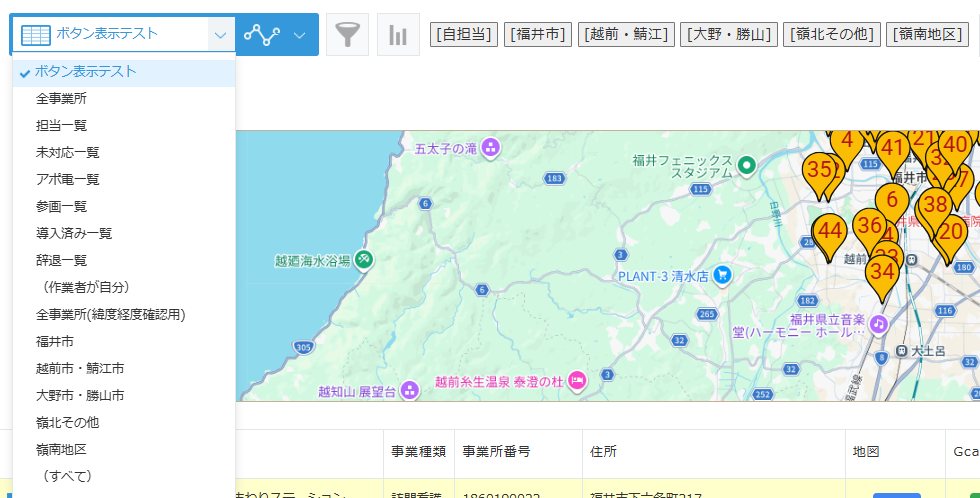
上部に設置したボタンは、、、、
一覧を作成しておきます。
それぞれのリンクを貼るだけ、という簡易的な実装です。
。
ちなみにGeminiは無料プラン、
それでもここまで高品質なレベルで実装してくれるのでした。
。
続く
記事一覧








コメントを残す